 mockup
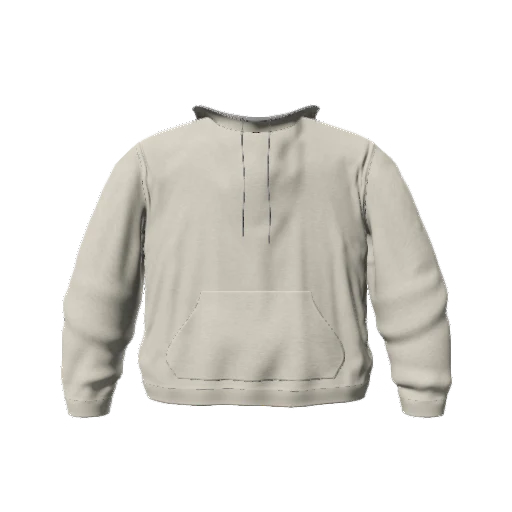
En una chaqueta, la cremallera divide el frontal y los bolsillos pueden interrumpir el gráfico. Elige una silueta adecuada, coloca un primer logo y revisa la composición en 3D antes de añadir una ilustración grande en la espalda.
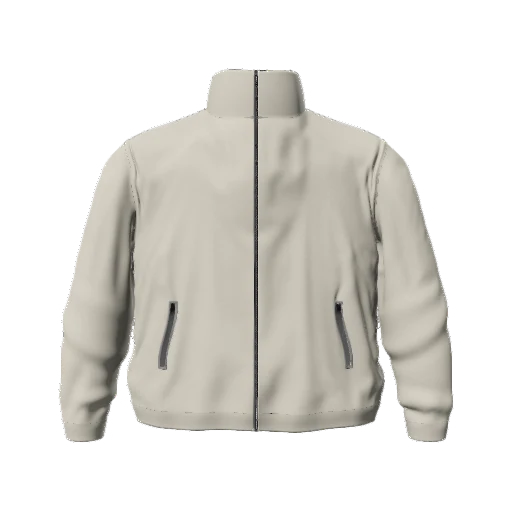

Diseña teniendo en cuenta la construcción de la chaqueta. Confirma siempre las zonas de impresión en la prenda real.
Elegir una silueta adecuada
Abre una chaqueta disponible en 3D Mockup y compara cuello, bolsillos, mangas y bajo con la prenda prevista. Una sobrecamisa, un chaleco acolchado y una chaqueta con cremallera ofrecen superficies distintas. Si el modelo no coincide, presenta la vista previa como un concepto.
Colocar el logo junto al cierre
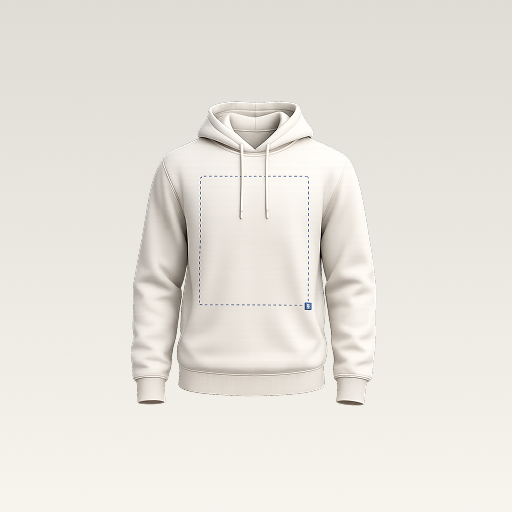
Importa un PNG transparente y empieza con un logo pequeño en el pecho. Deja margen alrededor de la cremallera y el bolsillo. Centra el dibujo visible en el panel disponible. Un gráfico que cruza el cierre puede verse continuo con la chaqueta cerrada y separarse al abrirla.
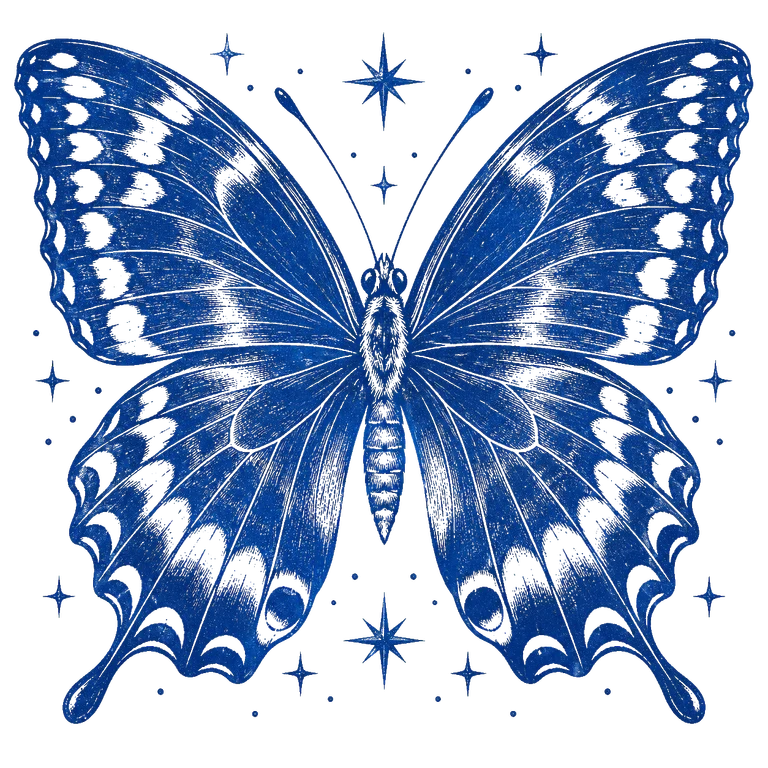
Trabaja la espalda por separado. Revisa hombros y zonas tapadas por el cuello o la capucha. Compara una ilustración grande con una alternativa sencilla al tamaño de una imagen de presentación.
Exportar y preparar la fabricación
Mantén cámara, fondo e iluminación al comparar colores. Exporta frontal y espalda con un encuadre coherente y revisa los archivos fuera de la app. El fabricante debe confirmar dimensiones, restricciones en costuras y técnica de decoración. El mockup no comprueba el ajuste ni las propiedades del tejido.
Preguntas frecuentes
¿Puede un logo cruzar la cremallera?
Puedes visualizar la idea, pero el cierre interrumpe la superficie. Confirma la viabilidad y la técnica de decoración con el proveedor antes de fabricar.
Más información
Confirma los requisitos específicos del producto con tu proveedor antes de fabricar.
Publicado por 3D Mockup. Estas guías explican cómo crear mockups y no sustituyen las especificaciones de fabricación. El acceso al estudio requiere una suscripción; la generación de imágenes con IA utiliza créditos.