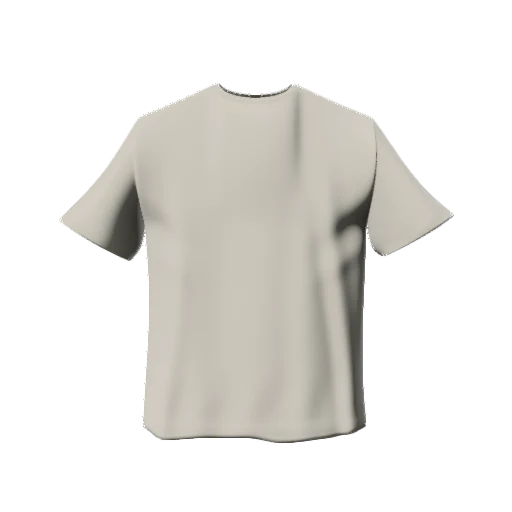
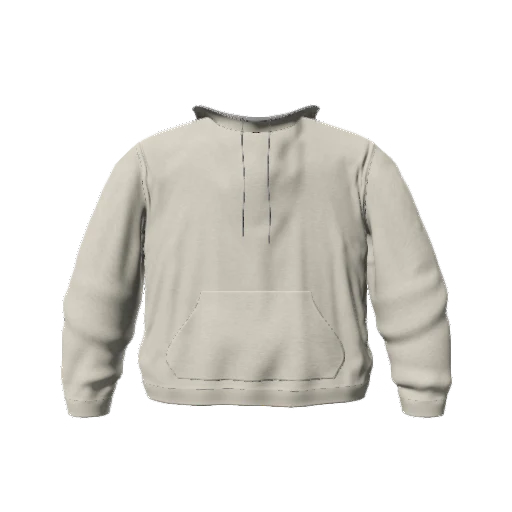
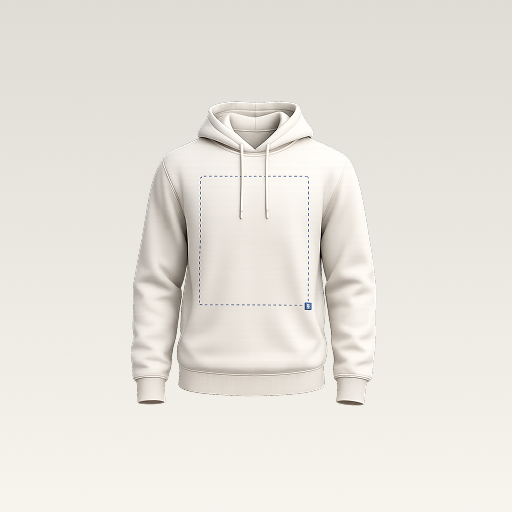
 mockup
El recuadro blanco alrededor de un logo suele formar parte de la imagen importada. PNG admite transparencia, pero no todos los PNG tienen fondo transparente. Elimina el fondo en tu editor y revisa el archivo exportado antes de volver a importarlo.
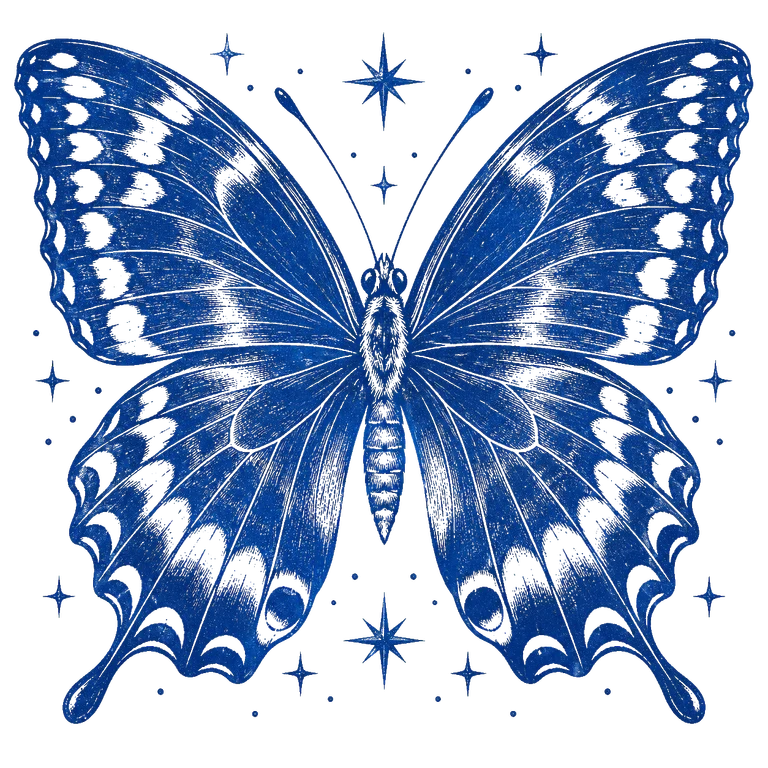
La extensión no garantiza transparencia. Comprueba los píxeles reales de la imagen.
Comprobar el archivo original
Abre el gráfico en un editor que muestre la transparencia con un damero y coloca temporalmente una capa oscura debajo. Si los cuadros siguen visibles, están integrados en la imagen. Esto ocurre con capturas de páginas de vista previa. Busca el archivo original en lugar de reutilizar esa captura.
Exportar sin la capa de fondo
Oculta el fondo y exporta un PNG con transparencia activada. Cambiar el nombre de un JPEG no borra sus píxeles blancos. Conserva las letras blancas y los detalles intencionados: eliminar indiscriminadamente ese color puede estropear el diseño.
Comprueba los bordes sobre negro. Un halo claro puede indicar un recorte incompleto. Mejora la máscara en el archivo fuente o exporta desde el original vectorial. Ampliar repetidamente una copia pequeña no recupera los detalles perdidos.
Probar en dos colores de prenda
Importa el archivo corregido como una nueva capa en 3D Mockup. Revisa contornos y espacios vacíos sobre una prenda clara y otra oscura. Transparencia y nitidez son problemas distintos. Para imprimir, sigue las dimensiones y la resolución que solicita el proveedor para el producto concreto.
Preguntas frecuentes
¿Un JPG se vuelve transparente si lo renombro a PNG?
No. Cambiar el nombre no modifica los píxeles. Elimina el fondo en un editor y exporta un archivo PNG real con transparencia.
Más información
Confirma los requisitos específicos del producto con tu proveedor antes de fabricar.
Publicado por 3D Mockup. Estas guías explican cómo crear mockups y no sustituyen las especificaciones de fabricación. El acceso al estudio requiere una suscripción; la generación de imágenes con IA utiliza créditos.