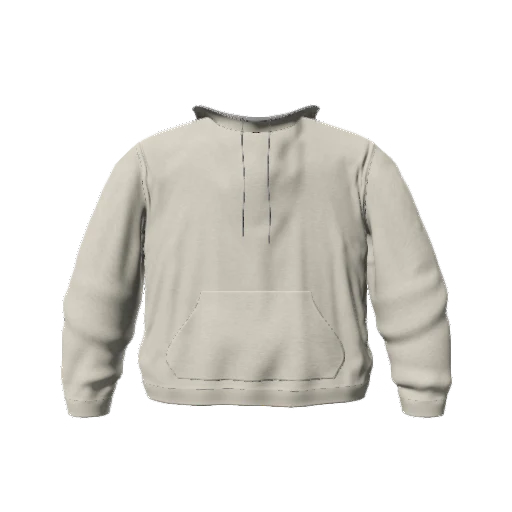
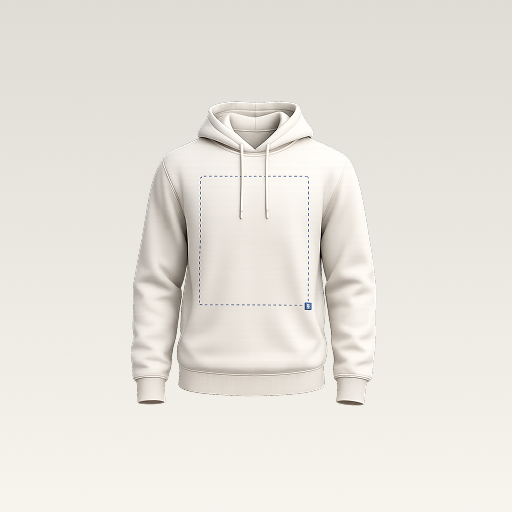
 mockup
Para crear un mockup de camiseta en el móvil, elige una prenda, importa tu gráfico y ajusta su tamaño y posición. La vista 3D permite revisar el diseño desde varios ángulos antes de compartirlo. Empieza con un solo motivo para comparar tus decisiones con claridad.
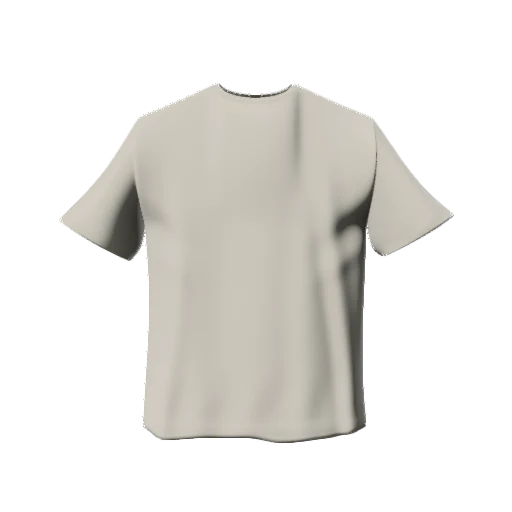

Una prenda, un gráfico limpio y una exportación legible. Guarda siempre el archivo original por separado.
1. Preparar el gráfico
Usa el logotipo original en lugar de una captura de pantalla. Exporta un PNG con fondo transparente y comprueba sus bordes sobre fondos claros y oscuros. Un halo blanco puede pasar desapercibido sobre blanco y resultar evidente en una camiseta negra. Después, elige un modelo de camiseta adecuado para tu idea.
2. Colocar y revisar en 3D
Importa el gráfico como capa de imagen. Ajusta el dibujo visible, no solo su marco de selección: los márgenes transparentes grandes pueden alterar la percepción del centrado. Deja espacio debajo del cuello y comprueba que las letras pequeñas se lean al tamaño de uso.
Gira la camiseta y compara una vista frontal con una inclinada sin cambiar la iluminación. Si las líneas oscuras desaparecen sobre negro, prepara una versión del gráfico con más contraste en tu editor original.
3. Guardar y exportar
Guarda el proyecto antes de probar otras variantes y exporta un PNG. Abre el archivo fuera del editor para revisar el encuadre y la legibilidad. El mockup sirve para presentar tu idea; la imprenta necesitará el gráfico original con las dimensiones y especificaciones del producto real.
Preguntas frecuentes
¿Necesito Photoshop para crear un mockup de camiseta?
No. Puedes colocar el gráfico y exportar una vista previa en 3D Mockup desde el móvil. Quizá necesites otro editor para preparar el original. El acceso al estudio requiere una suscripción.
Publicado por 3D Mockup. Estas guías explican cómo crear mockups y no sustituyen las especificaciones de fabricación. El acceso al estudio requiere una suscripción; la generación de imágenes con IA utiliza créditos.