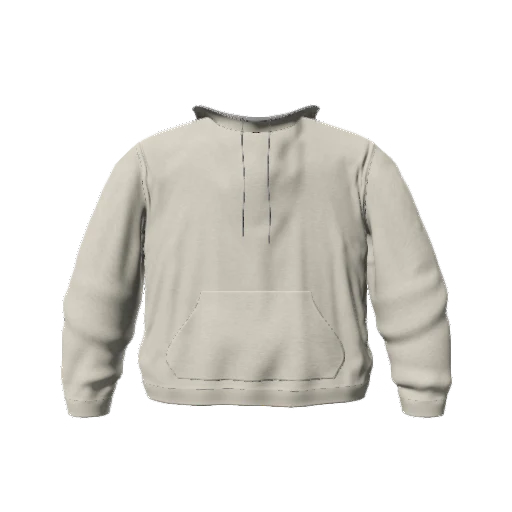
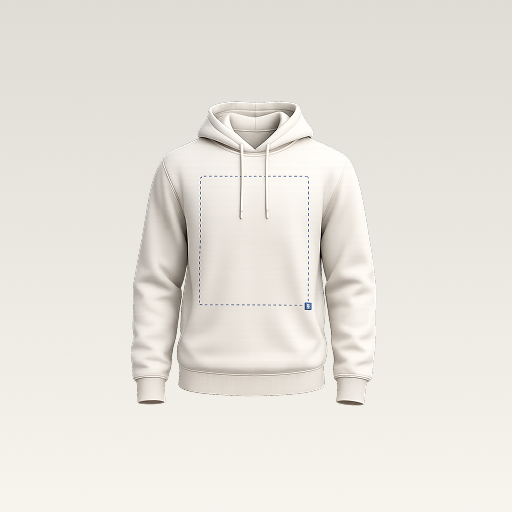
 mockup
Für ein T-Shirt-Mockup auf dem Smartphone brauchst du ein Kleidungsmodell und deine eigene Grafik. In 3D Mockup legst du das Motiv auf das Shirt, passt Größe und Position an und prüfst die Gestaltung aus mehreren Blickwinkeln. So entsteht eine Vorschau, die du mit anderen teilen kannst.
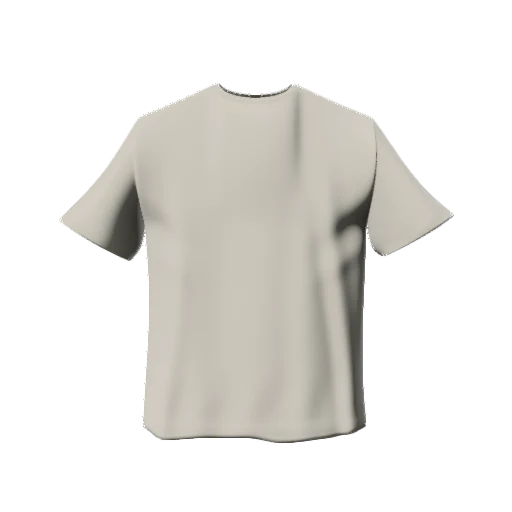

Beginne mit einem Shirt und einer sauberen Grafik. Bewahre die Originaldatei getrennt vom exportierten Mockup auf.
1. Motiv und T-Shirt vorbereiten
Verwende dein ursprüngliches Logo statt eines Screenshots. Ein PNG mit transparentem Hintergrund verhindert einen weißen Kasten um das Motiv. Prüfe die Ränder auf einer hellen und einer dunklen Fläche. Wähle anschließend ein T-Shirt und eine neutrale Farbe, damit du den Kontrast beurteilen kannst.
2. Platzierung in 3D prüfen
Importiere die Grafik als Bildebene. Verschiebe und skaliere das sichtbare Motiv, nicht nur seinen Auswahlrahmen. Große transparente Ränder können die Ausrichtung verfälschen. Lass Abstand zum Halsausschnitt und kontrolliere kleine Schrift in normaler Ansichtsgröße.
Drehe das Shirt und prüfe die Vorderseite sowie eine schräge Ansicht. Bei einem schwarzen Shirt können dunkle Konturen verschwinden. Vergleiche Farben bei gleicher Beleuchtung und korrigiere bei Bedarf die Originalgrafik.
3. Projekt speichern und PNG exportieren
Speichere das Projekt vor weiteren Varianten. Exportiere ein PNG und öffne es außerhalb der App, um Bildausschnitt und Lesbarkeit zu kontrollieren. Das Mockup zeigt die Gestaltung auf einem Modell; für die Produktion benötigt die Druckerei deine Originalgrafik und ihre produktspezifischen Vorgaben.
Häufige Fragen
Brauche ich Photoshop für ein T-Shirt-Mockup?
Nein. In 3D Mockup kannst du das Motiv auf deinem Smartphone platzieren und eine Vorschau exportieren. Zur Vorbereitung der Originalgrafik kann ein separates Bildprogramm hilfreich sein. Der Studio-Zugang erfordert ein Abonnement.
Veröffentlicht von 3D Mockup. Diese Anleitungen erklären den Mockup-Workflow und ersetzen keine Produktionsvorgaben. Der Studio-Zugang erfordert ein Abonnement; die KI-Bilderstellung verbraucht Credits.