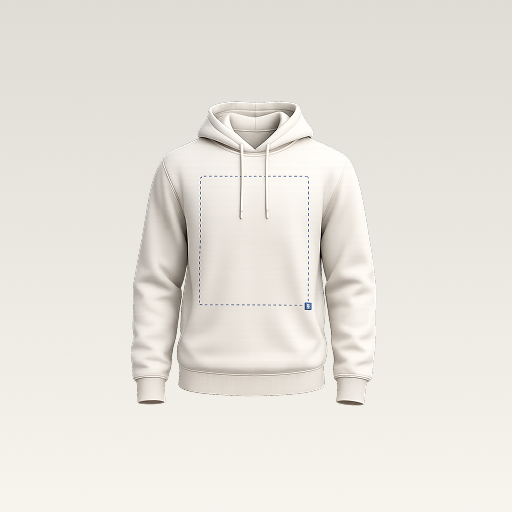
 mockup
Eine Jogginghose bietet eine lange, schmale Fläche, die von Taschen, Knie und Saum unterbrochen wird. Entscheide zuerst, ob du ein kleines Oberschenkellogo oder eine längere Beingrafik brauchst. Vergleiche beides auf derselben Silhouette, damit die grafische Entscheidung vom Schnitt des Modells getrennt bleibt.
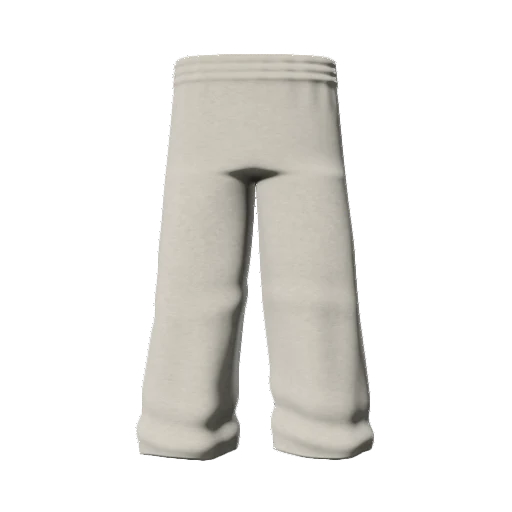
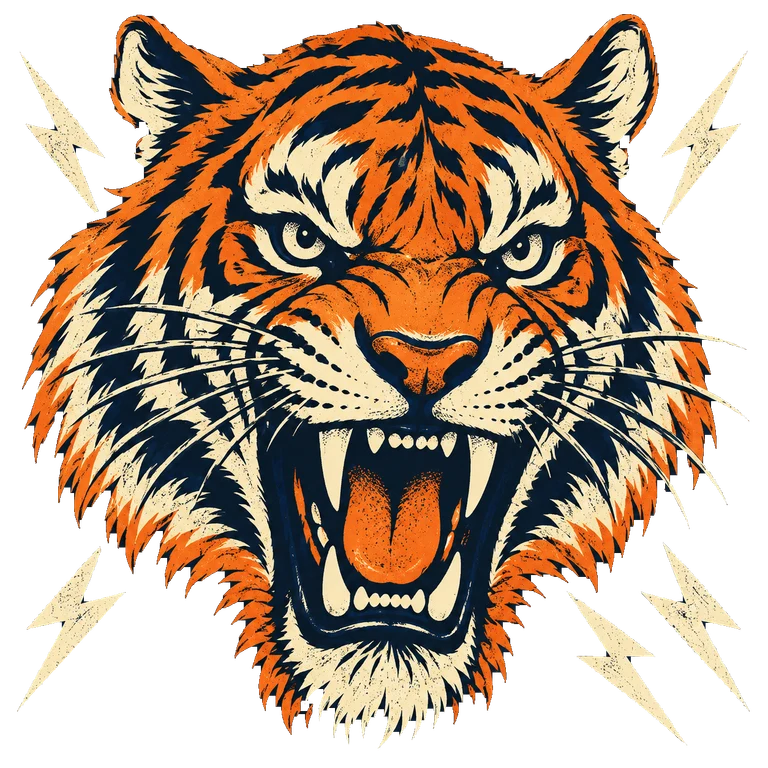
Lege die Aufgabe des Motivs fest, benenne die Trägerseite eindeutig und bestätige physische Maße am echten Produkt statt an einem Render.
1. Die passende Silhouette wählen
Ein schmal zulaufender Jogger, eine gerade Hose und eine weite Form bieten andere Proportionen. Prüfe Bund, Taschen, Beinweite und Saum, bevor du das Motiv setzt. Eine breite Grafik kann am Oberschenkel funktionieren und nahe einem engen Bündchen gedrängt wirken.
Vergleiche das Modell mit der genauen Produktreferenz. Wenn es abweicht, kennzeichne die Vorschau als Konzept. Eine größere Grafik verändert den Schnitt nicht. Nutze eine Frontansicht für Klarheit und eine schräge Ansicht, um die Nähe zur seitlichen Beinfläche zu prüfen.
2. Kleines Logo und lange Grafik vergleichen
Teste zuerst eine kompakte Marke mit sichtbarem Freiraum. Erstelle danach einen eigenen Entwurf mit vertikalem Schriftzug oder Illustration. Halte Motivfamilie, Stofffarbe, Licht und Kamera gleich. Verzerre ein kleines Logo nicht, nur damit es die Rolle eines langen Streifens übernimmt.
Beurteile die sichtbare Grafik und nicht nur ihren Dateirahmen. Große transparente Ränder können ein Motiv scheinbar ausrichten, obwohl die Buchstaben zu nah an einer Tasche liegen. Entferne unnötige Ränder im Original und bewahre die Quelldatei getrennt vom Projekt auf.
3. Trägerseite und Leserichtung festhalten
Das linke Bein der tragenden Person liegt in einer geraden Vorderansicht rechts im Bild. Schreibe die gewünschte Trägerseite ausdrücklich in die Freigabenotizen. Bestimme bei vertikaler Schrift auch die Leserichtung, damit sie nicht von einem mehrdeutigen Screenshot abhängt.
Prüfe die tatsächlichen Wörter nach dem Drehen oder Spiegeln einer Ebene. Eine optisch ausgeglichene Gestaltung kann trotzdem schwer lesbar sein. Teste zuerst eine einfache Zeichenfolge, ersetze sie durch das finale Motiv und kontrolliere anschließend dessen Buchstaben erneut.
4. Taschen, Knie und Saum kontrollieren
Suche nach Buchstaben oder Logoteilen nahe Taschenöffnungen, Nähten und unterem Saum. Eine längere Grafik kann in der Frontansicht durchgehend wirken und seitlich aus dem Blick drehen. Verwende nicht nur eine Perspektive, die den schwierigen Bereich verdeckt.
Das Modell bestätigt nicht, wie sich die reale Hose beim Sitzen, Gehen oder Beugen faltet. Nutze es zur Auswahl und prüfe wichtige Bewegungsfragen am Muster. Tatsächliche Druckflächen und Verfahren bestimmt das konkrete Produkt des Lieferanten, nicht die allgemeine Vorschau.
5. Den Entwurf auf dem Smartphone vergleichen
Wähle in 3D Mockup ein verfügbares Jogger-Modell, importiere die Grafik und passe Größe sowie Position an. Drehe die Hose und halte das Licht beim Vergleich heller und dunkler Farben konstant. So beurteilst du den Motivkontrast statt eine veränderte Szene.
Speichere das Projekt, exportiere die relevanten Ansichten und öffne die Bilder außerhalb der App. Prüfe, ob die gesamte Beingrafik im Bild bleibt. Benenne Dateien nach Hose, Farbe, Trägerseite und Version. Der Export erklärt die Idee und ist keine Druckdatei oder physische Maßvorlage.
6. Einen prüfbaren Platzierungsauftrag übergeben
Sende Originalgrafik, genaue Produktreferenz und ausgewählte Ansichten. Frage nach benötigten Maßen und Bezugspunkten. Halte offene Varianten getrennt von freigegebenen Entscheidungen, damit keine attraktive Alternative versehentlich zum Produktionsauftrag wird. Bestätige das Verfahren für genau dieses Kleidungsstück.
Vergleiche ein Muster mit dem Briefing, auch im getragenen Zustand. Prüfe die vorgesehenen Größen, statt ein einzelnes Digitalmodell auf die gesamte Größenreihe zu übertragen. Dokumentiere Änderungen und aktualisiere Vorschau und Briefing gemeinsam vor der nächsten Freigabe.
Häufige Fragen
Sind Jogger- und Jogginghosen-Mockups austauschbar?
Nur wenn ihre Silhouetten zum geplanten Produkt passen. Vergleiche Beinweite, Taschen, Bund und Saum; ein anderer Titel verändert das Modell nicht.
Zeigt das Mockup die genaue Druckgröße in Zentimetern?
Leite keine Produktionsmaße aus einem Perspektivbild ab. Bestätige Größe und Platzierung am tatsächlichen Produkt anhand der Bezugspunkte des Lieferanten.
Weiterführende Informationen
Bestätige die produktspezifischen Anforderungen vor der Herstellung mit deinem Lieferanten.
Veröffentlicht von 3D Mockup. Diese Anleitungen erklären den Mockup-Workflow und ersetzen keine Produktionsvorgaben. Der Studio-Zugang erfordert ein Abonnement; die KI-Bilderstellung verbraucht Credits.