 mockup
Une casquette offre une petite surface courbe. La couture centrale et la visière influencent le placement et la lecture du logo. Commencez avec une forme simple et comparez une vue de face à une vue de trois quarts avant de finaliser le projet.
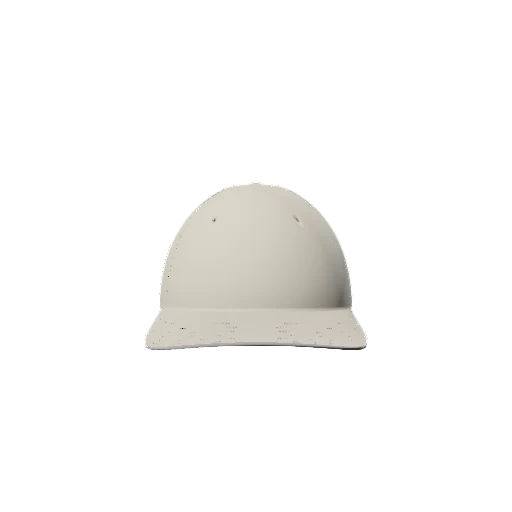
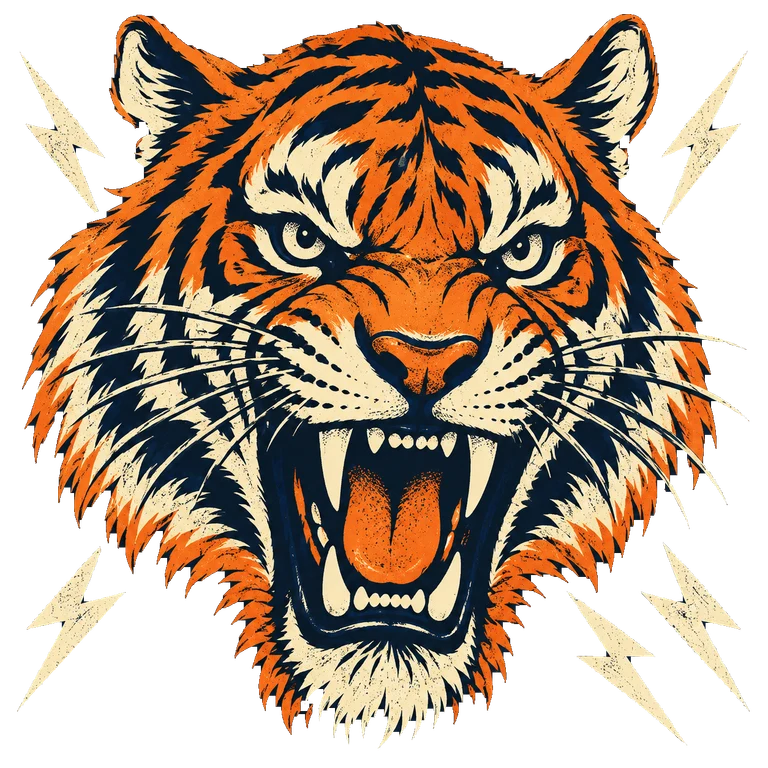
Sur une petite surface, la clarté compte. Positionnez le dessin visible, pas uniquement son cadre de sélection.
Simplifier et préparer le logo
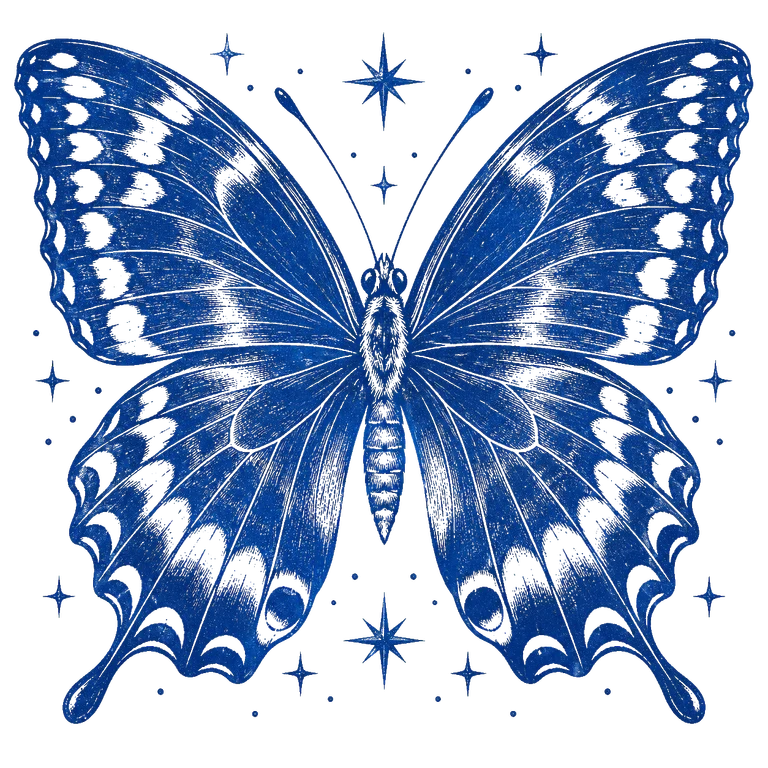
Utilisez un PNG propre avec un fond transparent. Réduisez les marges vides pour faciliter le placement. Vérifiez les lignes fines et les petites lettres à la taille finale de l’image. Un motif détaillé prévu pour un t-shirt peut nécessiter une version plus simple pour une casquette.
Tenir compte de la courbure
Choisissez une casquette disponible dans 3D Mockup et importez le logo. Laissez de l’espace au-dessus de la visière et sous le sommet du panneau. Faites pivoter le modèle pour vérifier que les lettres ne disparaissent pas sur les côtés.
La couture centrale peut contraindre l’impression ou la broderie sur le produit réel. Un placement visuellement équilibré n’établit pas sa faisabilité. Confirmez la surface disponible et les limitations avec le fournisseur de la casquette.
Contrôler les couleurs et partager
Comparez un coloris clair et foncé sous le même éclairage. Exportez une vue de face et, si utile, une vue inclinée avec un cadrage cohérent. Conservez l’original graphique séparément. La broderie peut demander une numérisation spécifique et des ajustements supplémentaires ; l’image du mockup n’est pas un fichier de broderie.
Questions fréquentes
Le mockup peut-il être utilisé directement pour broder ?
Non. Il présente l’aspect souhaité. Le brodeur doit préparer le motif pour sa machine et confirmer qu’il convient à la casquette et à la surface choisies.
Publié par 3D Mockup. Ces guides expliquent la création de mockups et ne remplacent pas les spécifications de fabrication. L’accès au studio nécessite un abonnement ; la génération d’images par IA utilise des crédits.